Ideal Grid – Documentation
Ideal Grid reprend toute la grille YOOtheme Pro et lui ajoute du texte au survol, des badges et des effets de survol travaillés pour les portfolios, boutiques et pages d’équipe, sans une ligne de CSS.
Prérequis
- Joomla 4.4, 5 ou 6, ou WordPress 6.2 et plus (voir Version WordPress)
- PHP 8.1 à 8.4
- YOOtheme Pro 4 ou 5
Installation
- Téléchargez le ZIP depuis Mes licences ou depuis le lien de l’e-mail de commande. Ne le décompressez pas.
- Dans Joomla, ouvrez Système › Installer › Extensions et déposez le ZIP dans Envoyer un paquet.
- Ideal Grid s’active tout seul : rien d’autre à activer.
Une nouvelle version s’installe de la même façon, par-dessus l’ancienne. Votre contenu et vos réglages sont conservés.
Clé de licence et mises à jour
Votre clé de licence (format IDPC-XXXX-XXXX-XXXX-XXXX) figure dans l’e-mail de commande et sur la page Mes licences. Collez-la une seule fois par site :
- Ouvrez Système › Mettre à jour › Sites de mise à jour.
- Cliquez sur Ideal Grid : Joomla signale « clé de téléchargement manquante ».
- Collez la clé dans le champ Clé de téléchargement, puis Enregistrer et fermer.
Les nouvelles versions apparaissent ensuite dans Système › Mettre à jour › Extensions et s’installent en un clic. Les mises à jour et le support par e-mail sont inclus pendant 12 mois. Ensuite, l’extension continue de fonctionner sans limite de durée ; seul l’accès aux nouvelles versions s’arrête. Vous pouvez renouveler à tout moment depuis Mes licences.
Version WordPress
Ideal Grid fonctionne aussi avec le thème YOOtheme Pro sous WordPress (WordPress 6.2 ou plus, PHP 8.1 ou plus). Les réglages de l’élément sont les mêmes que sous Joomla, et la même clé de licence sert pour les deux versions.
- Téléchargez le ZIP « Ideal Grid (WordPress) » depuis Mes licences. Ne le décompressez pas.
- Dans WordPress, ouvrez Extensions › Ajouter une extension › Téléverser une extension, choisissez le ZIP, puis cliquez sur « Installer maintenant » et « Activer ».
- Ouvrez Réglages › Ideal Grid et collez votre clé de licence : chaque nouvelle version apparaît ensuite dans Extensions et s’installe en un clic.
L’élément se trouve dans le page builder YOOtheme Pro, dans le groupe « IdealPC ». La page Réglages › Ideal Grid indique aussi l’état de votre licence et donne accès à la documentation et au support.
1. Ajouter l’élément
Dans le page builder YOOtheme Pro, ajoutez l’élément Ideal Grid (groupe « IdealPC »). Il a tous les réglages de l’élément Grille de YOOtheme (colonnes par taille d’écran, espacements, séparateurs, styles de panneau, options d’image, titre, méta, contenu et lien), plus deux onglets : Survol (Ideal Grid) et Badges (Ideal Grid).
2. Éléments
Chaque élément peut avoir une image, une vidéo ou une icône, un titre, un texte méta, un contenu et un lien, comme dans la grille YOOtheme. Ideal Grid ajoute :
- Titre de survol et texte de survol : affichés sur l’image au passage de la souris.
- Image de survol ou vidéo de survol : remplace l’image au survol.
- Badge et couleur du badge : une petite étiquette sur l’image, ex. « Nouveau » ou « -20 % ».
- Tags : utilisés par la navigation de filtre.
3. Effets de survol
- Style du survol : sombre (overlay), dégradé vers le bas, verre dépoli (flou), couleur primaire, couleur secondaire ou atténué.
- Position du texte : centré, en bas à gauche ou en bas au centre.
- Animation : fondu, glissement depuis le bas ou zoom.
- Toujours afficher le texte de survol sur mobile : recommandé, car les écrans tactiles n’ont pas de survol.
4. Badges
Dans l’onglet Badges, réglez la couleur par défaut, la position (haut gauche, haut droite, bas gauche, bas droite) et la forme (arrondi, légèrement arrondi ou ruban d’angle). Chaque élément peut changer la couleur : primaire, sombre, clair, succès (vert), avertissement (orange), danger (rouge) ou Couleur personnalisée (depuis la 1.6.1) : choisissez alors n’importe quelle couleur avec le sélecteur qui apparaît juste en dessous. Le même choix existe dans Style des pastilles pour la couleur par défaut de toute la grille. Si la couleur est claire, le texte du badge passe automatiquement en foncé.
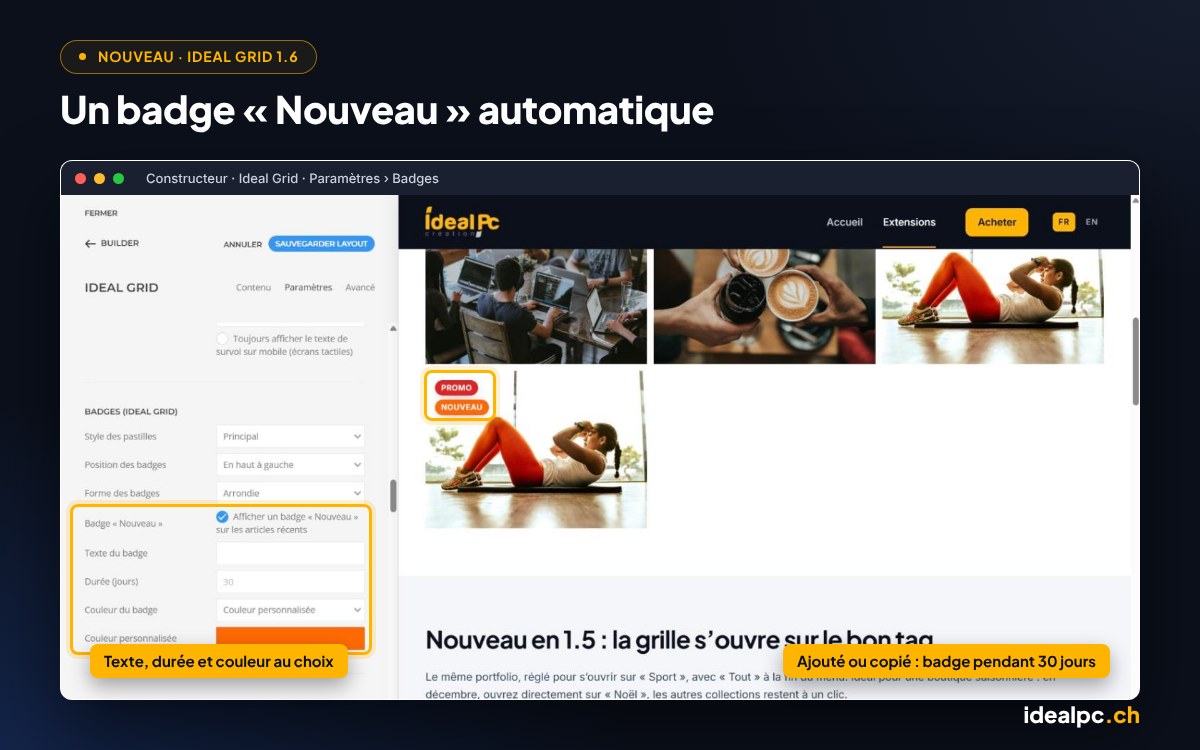
Badge « Nouveau » automatique (1.6)
Dans Paramètres › Badges, cochez Badge « Nouveau » : chaque article ajouté ou copié dans le builder reçoit automatiquement sa date d’ajout (champ visible dans l’article, modifiable) et affiche un badge « Nouveau » pendant le nombre de jours choisi (30 par défaut). Ensuite, le badge disparaît tout seul.
- Texte du badge : laissez vide pour « Nouveau » dans la langue du site (New, Neu, Nuovo…), ou écrivez votre propre texte.
- Couleur du badge : primaire, sombre, clair, succès, attention, danger, ou une couleur personnalisée.
- Si l’article a déjà un badge (par exemple « Promo »), les deux s’affichent l’un sous l’autre.
- Pour un article existant, saisissez simplement une date d’ajout (AAAA-MM-JJ).
5. Filtre, masonry, lightbox
Comme dans la grille YOOtheme : activez la navigation de filtre et donnez un ou plusieurs tags à chaque élément (séparés par des virgules), activez masonry pour des images de hauteurs différentes, et la lightbox pour une galerie.
Ouvrir la grille sur un tag 1.5
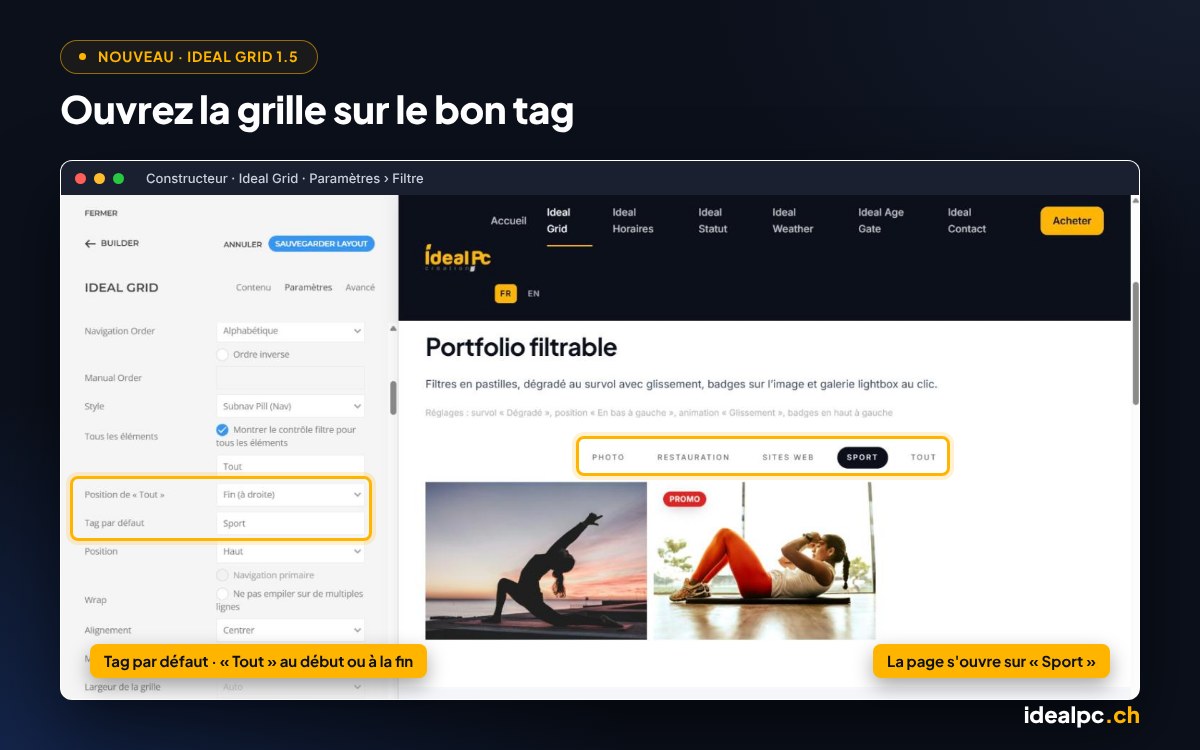
Dans Paramètres › Filtre :
- Tag par défaut : écrivez le nom d’un tag, par exemple « Noël ». La page s’ouvre directement sur ce tag, et le visiteur peut toujours cliquer sur les autres. Les majuscules ne comptent pas. Laissez vide pour ouvrir « Tout » (ou le premier tag si « Tout » est masqué). Si le tag n’existe pas dans la grille, rien ne change.
- Position de « Tout » : « Début (à gauche) », comme avant, ou « Fin (à droite) » pour placer « Tout » après les tags. Ce réglage apparaît quand Tous les éléments est coché.
Pratique pour une boutique saisonnière : en décembre, mettez « Noël » comme tag par défaut et « Tout » à la fin ; les autres collections restent à un clic.
Les tags dans le builder 1.5
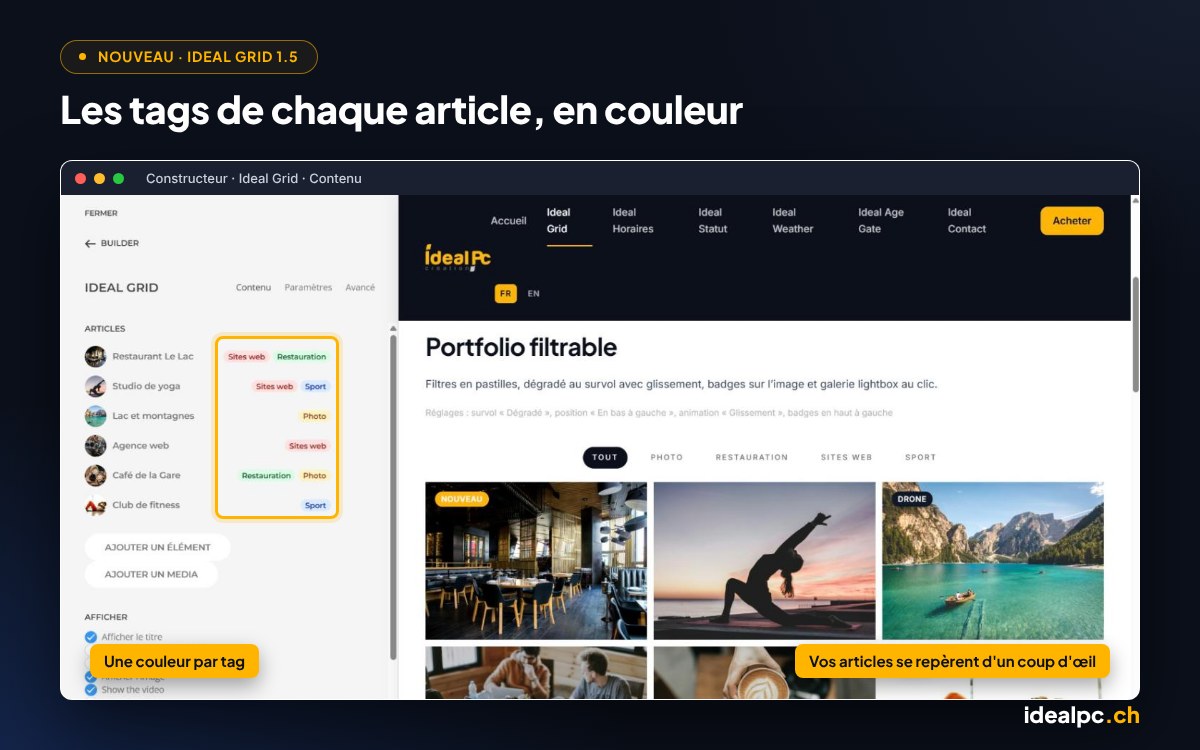
Dans l’onglet Contenu, la liste des articles affiche les tags de chaque article, avec une couleur par tag : vous repérez d’un coup d’œil les articles de Noël, d’Halloween…, même quand plusieurs portent le même titre. Jusqu’à 3 tags sont affichés par article, puis « +2 » par exemple (survolez-le pour voir les autres). C’est seulement de l’affichage dans le builder : rien ne change sur le site.
Langues
Les réglages s’affichent dans la langue de l’administrateur (français, anglais, allemand ou italien). Votre contenu s’affiche tel que vous le saisissez.
Site multilingue avec Falang (1.7)
Ideal Grid est compatible Falang (Joomla et WordPress, avec Falang for YOOtheme). Dans le builder, la grille et chaque élément ont un onglet Falang avec, pour chaque langue autre que la langue par défaut, une copie des champs texte :
- Élément : titre, meta, contenu, lien, texte du lien, libellé ARIA, texte alternatif de l’image, titre et texte au survol, badge, tags.
- Grille : texte du badge « Nouveau », libellé de « Tout », tag par défaut, texte du lien, libellé ARIA.
Un champ laissé vide reprend le texte de la langue par défaut. Traduisez les tags de la même façon dans chaque élément, et le tag par défaut de la grille avec le même mot, pour que le filtre fonctionne dans chaque langue. Sans Falang, l’onglet n’apparaît pas et rien ne change ; vous pouvez aussi créer une grille par page de langue.
Questions fréquentes
- Quelle différence avec l’élément Grille de YOOtheme ?
- Ideal Grid fait tout ce que fait la grille YOOtheme et ajoute le texte au survol, les fonds et animations de survol et les badges. Voir le comparatif sur la fiche produit.
- Puis-je transformer une grille YOOtheme existante en Ideal Grid ?
- Ajoutez un élément Ideal Grid à côté et recréez les éléments ; les réglages sont les mêmes, c’est rapide.
- Fonctionne-t-il avec le contenu dynamique ?
- Oui, comme la grille YOOtheme, les éléments peuvent être reliés à des sources de contenu dynamique.
Support
Une question, un bug, une idée ? Écrivez à